
Ar jūsų Gmail gautuosiuose yra tūkstančiai neskaitytų el. laiškų? Ar sudegei per 15 GB nemokamos saugyklos vietos kuris pateikiamas su jūsų paskyra?
Galbūt ketinote išvalyti „Gmail“ gautuosius, bet mintis apie daugybę senų pranešimų yra bauginanti. Laimei, yra paprastas būdas atlaisvinti saugyklos „Google“ paskyroje išsaugant visus senus el.

Viskas, ką jums reikia padaryti, tai sukurti antrą „Gmail“ paskyrą, kad būtų išsaugoti visi dabartiniai pranešimai. Nemokamų „Google“ paskyrų, kurias galite turėti, skaičius neribojamas, o tai reiškia, kad galite ją nustatyti kaip specialią archyvo paskyrą, tada į ją perkelti visus senus el. laiškus.
„Gmail“ pranešimų perkėlimas taip pat yra puiki strategija, jei turite mokyklos ar verslo „Gmail“ paskyrą, kurios negalėsite pasiekti visam laikui. Daugelis universitetų ir įmonių išjungs jūsų paskyrą, kai nebebūsite studentas ar darbuotojas, todėl jei norite peržiūrėti senus pranešimus ir failus, turėsite perkelti juos į asmeninę paskyrą, kad neprarastumėte prieigos.
Viso „Gmail“ pranešimų perkėlimo į naują paskyrą procesas neužtrunka taip pat ilgas, bet tai priklausys nuo to, kiek pranešimų turite. Supažindinsime su paprastu el. laiškų perkėlimo iš senos paskyros į naują procesą (įskaitant svarbų veiksmą – pirmiausia sukurti atsarginę visų kopijų kopiją).
Norėdami sužinoti daugiau apie „Gmail“, sužinokite apie jį naujos AI santraukos arba kaip naudoti emocijų reakcijas.
Kiek duomenų galite saugoti „Gmail“?
15 GB nemokamos saugyklos vietos gali atrodyti daug, kai sukuriate „Gmail“ paskyrą, tačiau ji greitai užpildoma. Pradedantiesiems 15 GB naudojamas ne tik el. paštui: jame taip pat yra failų, kuriuos išsaugojote „Google“ diske ir „Google“ nuotraukose.
Jei dažnai siunčiate arba gaunate pranešimus, kuriuose yra didelių failų, pvz., vaizdo įrašų, arba jei į savo „Google“ nuotraukas įkeliate daug nuotraukų ir vaizdo įrašų, netrukus pamatysite pranešimą „Paskyros saugykla pilna “ pranešimas. Tai reiškia, kad nebegalėsite siųsti ar gauti el. laiškų šioje paskyroje, todėl norėsite ką nors padaryti kuo greičiau.
Greičiausias sprendimas – naujovinti į „Google One“ paskyrą. Tačiau net jei pasirinksite pigiausią planą – 100 GB už 20 USD per metus – vis tiek mokėsite pinigus už senų el. laiškų saugojimą, kurių galbūt net nebereikės.
Jei nenorite pirkti daugiau saugyklos vietos, visada galite ištrinti senus el. laiškus. Įdėję didelius failus į šiukšliadėžę, galite susigrąžinti stebėtinai daug vietos saugykloje. „Gmail“ palengvina nustatyti ir ištrinti failus pagal dydį. Nepaisant to, ši parinktis gali atrodyti varginanti; galbūt nenorite valandų valandas naršyti dešimtmečio ar daugiau senumo korespondenciją, sprendžiant, kuriuos prisiminimus pasilikti, o kurių atsikratyti amžiams.
Visada yra galimybė atsisiųsti didelius failus į darbalaukį prieš ištrinant juos iš „Google“ paskyros; bet tam tikru momentu tikriausiai susidursite su ta pačia problema su vietiniais failais ir turėsite tvarkyti įrenginio saugyklos vietą.
Tai atveda mus prie „branduolinės parinkties“: visų el. laiškų perkėlimas į naują „Gmail“ paskyrą.
Kaip perkelti „Gmail“ pranešimus į naują el. pašto paskyrą
Prieš pradedant „Gmail“ perkėlimo procesą, rekomenduojame pasidaryti atsargines el. laiškų kopijas. Tai galite padaryti atsisiųsdami el. laiškus į kompiuterį arba į išorinį standųjį diską. Jei norite, galite ištrinti atsarginę kopiją po to, kai perkelsite el. laiškus į naują paskyrą, tačiau visada naudinga turėti papildomą kopiją, kuri būtų saugoma vietoje.
Norėdami sukurti atsargines „Gmail“ pranešimų kopijas, eikite į Google Takeout. Naudodami bandomąją „Gmail“ paskyrą, kurioje buvo apie 75 000 pranešimų, iš „Google Takeout“ atsisiuntėme maždaug per 2 valandas.
Išsaugoję el. laiškų kopijas, būsite pasirengę pradėti juos perkelti. Toliau nurodyti veiksmai, kuriuos turite atlikti:
-
Pradėkite prisijungę prie pradinės „Gmail“ paskyros, viršutiniame dešiniajame kampe spustelėdami „krumpliaračio“ piktogramą ir spustelėdami Žiūrėti visus nustatymus.
-
Pasirinkite POP/IMAP persiuntimas skirtuką, tada pasirinkite parinktį Įgalinti POP visiems laiškams (POP reiškia pašto tarnybos protokolą).
-
Žemiau rasite keletą parinkčių Kai pranešimai pasiekiami naudojant POP. Norėdami automatiškai ištrinti el. laiškus iš pradinės paskyros po perdavimo, pasirinkite ištrinti „Gmail“ kopiją.
-
Pasirinkite Išsaugoti pakeitimus.

Dabar atėjo laikas susikurti naują paskyrą ir į ją perkelti visus pranešimus:
-
Jei dar to nepadarėte, sukurkite savo visiškai nauja, „Gmail“ paskyra be gautųjų – vadinsime tai jūsų archyvo paskyra.
-
Prisijunkite prie naujos archyvo paskyros, spustelėkite krumpliaračio piktogramą viršuje ir pasirinkite Žiūrėti visus nustatymus.
-
Pasirinkite Paskyros ir importas viršuje, tada pasirinkite Pridėkite pašto paskyrą šalia Patikrinkite paštą iš kitų paskyrų.
-
Iššokančiajame lange įveskite pradinės „Gmail“ paskyros pavadinimą. Pasirinkite Kitas.
-
Pasirinkite Importuoti el. laiškus iš kitos paskyros (POP3)irpasirinkite Kitas vėl.
-
Įveskite pradinės „Gmail“ paskyros slaptažodį. Taip pat gali reikėti sukurti „Google“ programos slaptažodį (žr. pastabą toliau).
-
Pasirinkite 995 pagal Port.
-
Pažymėkite šiuos 3 langelius: Gaudami paštą visada naudokite saugų ryšį (SSL)., Pažymėkite gaunamus pranešimus, Archyvuoti gaunamus pranešimus (praleisti gautuosius)
-
Pasirinkite Pridėti paskyrą.

Tikriausiai turėsite sukurti „Google“ programos slaptažodį, kad galėtumėte perkelti „Gmail“ pranešimus
Šį „Gmail“ pranešimų perdavimo procesą išbandėme du kartus ir abu kartus standartinis „Gmail“ paskyrų slaptažodis neveikė. Šiek tiek tyrinėję nusprendėme, kad norėdami sinchronizuoti paskyras turėsime sukurti laikiną „programėlės slaptažodį“.
„Google“ programų slaptažodžiai yra 16 skaitmenų slaptažodžiai, sukurti „mažiau saugioms“ programoms ar įrenginiams pasiekti jūsų „Google“ paskyrą. Jie veikia lygiai taip pat, kaip jūsų „Google“ slaptažodis.
Jei įprastas „Google“ slaptažodis neveikia sinchronizuojant „Gmail“ paskyras, apsilankykite https://myaccount.google.com/apppasswords norėdami sukurti programos slaptažodį. Tiesiog sukurkite slaptažodžio pavadinimą – naudojome „Perkelti masinį el. laišką“ – ir paspauskite mygtuką Sukurti. Pamatysite iššokantįjį langą su nauju 16 skaitmenų slaptažodžiu.

Sukūrę programos slaptažodį, grįžkite į anksčiau pateiktų instrukcijų 6 veiksmą ir naudokite tą naują programos slaptažodį vietoj įprasto slaptažodžio.
Svarbu: „Google“ jūsų programos slaptažodį parodys tik vieną kartą. Jį sukūrę negalite prašyti, kad jį vėl pamatytumėte, todėl būtinai užsirašykite ar kitaip įrašykite jį sukūrę.
„Google“ pagalbos centras mini, kad „programų slaptažodžiai nerekomenduojami ir daugeliu atvejų yra nereikalingi“. Taigi, kai baigsite perkelti „Gmail“ pranešimus, rekomenduojame ištrinti programos slaptažodį.
Kas nutinka sinchronizavus „Gmail“ paskyras?
Sėkmingai susiejus naują „Gmail“ archyvo paskyrą su pradine paskyra, el. laiškų perkėlimas turėtų prasidėti automatiškai. Procesas gali užtrukti kelias valandas arba dienas, atsižvelgiant į tai, kiek el. laiškų turite.
Savo bandomojoje paskyroje, kurioje yra apie 75 000 pranešimų, nustatėme, kad „Gmail“ prireikė maždaug 2 dienų, kol visi jie buvo perkelti iš pradinės paskyros į naują archyvuotą pašto paskyrą.
Svarbu: perkėlus „Gmail“ pranešimus į archyvuotą pašto paskyrą, pradinė „Gmail“ paskyra visus tuos pranešimus patalpins į šiukšliadėžės aplanką, kurį turėsite ištuštinti rankiniu būdu. Šių 75 000 pranešimų išvalymas iš šiukšliadėžės užtruko maždaug valandą.

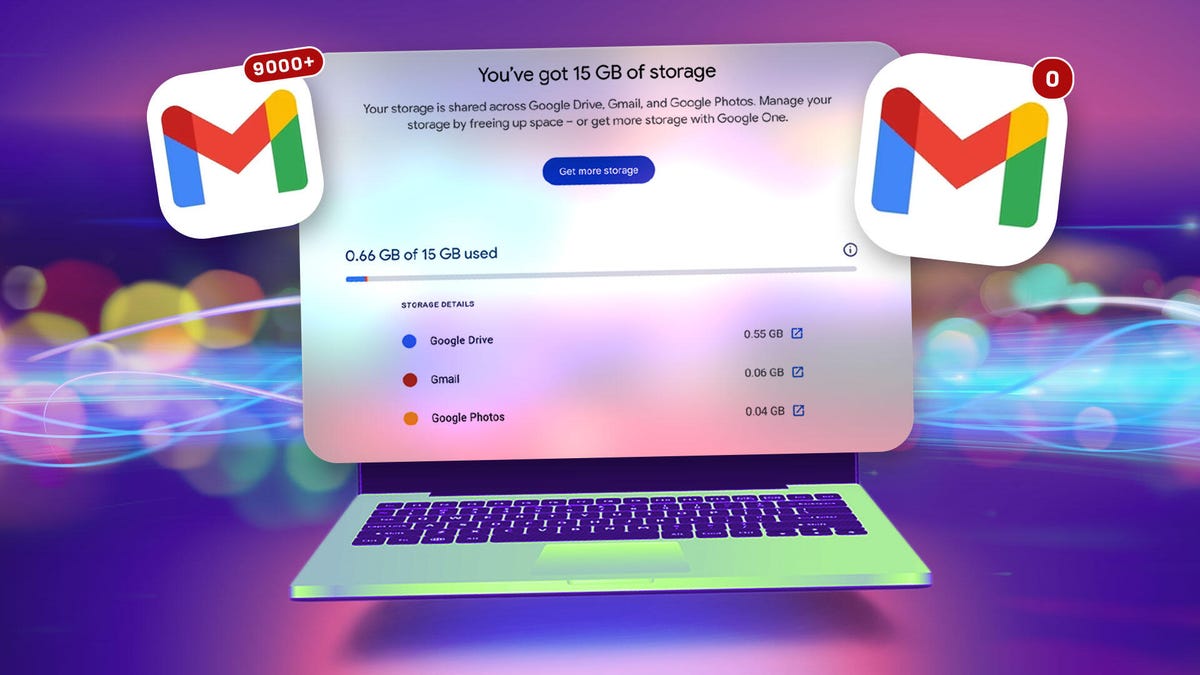
Prieš perkeliant „Gmail“ pranešimus, mūsų bandomoji paskyra naudojo šiek tiek daugiau nei 12 GB, arba 80 %, iš „Google“ nemokamo 15 GB. Po perkėlimo paskyra naudojo tik 0,66 GB, iš kurių 0,06 GB buvo iš „Gmail“.
Kokie „Gmail“ pranešimai nebus perkelti?
Nustatėme, kad „Gmail“ perkėlė visus mūsų pranešimus, išskyrus dvi kategorijas – juodraščius ir šlamštą.
Turėsite neautomatiškai nuspręsti, ką daryti su juodraščiais. Šlamšto pranešimai automatiškai ištrinami kas 30 dienų, todėl galite leisti tai tvarkyti „Gmail“ arba patys, perkėlę el. paštą, eikite į „Šlamšto“ aplanką ir ištrinsite arba persiųskite tuos pranešimus.
Kai visi el. laiškai bus importuoti į naują paskyrą, mėgaukitės gautųjų nulio funkcija. Jūs suteikėte savo pradinei paskyrai naują gyvenimą.
Šiuo metu yra du paskutiniai veiksmai: norėsite sustabdyti automatinio perkėlimo procesą, kad galėtumėte toliau naudoti pradinę paskyrą, ir norėsite ištrinti tą programos slaptažodį, jei jį turėjote padaryti.
-
Prisijunkite prie naujos paskyros, eikite į savo Nustatymai ir pasirinkite Žiūrėti visus nustatymus.
-
Pasirinkite Paskyros ir importas skirtuką, tada pasirinkite Ištrinti jūsų pradinei paskyrai (pagal Patikrinkite paštą iš kitų paskyrų.)
-
Kai būsite paraginti Patvirtinkite pašto paskyros ištrynimąpasirinkite Gerai.
Jei turėjote sukurti „Google“ programos slaptažodį ir norite jį ištrinti dabar, grįžkite į https://myaccount.google.com/apppasswords ir spustelėkite šiukšliadėžės piktogramą šalia sukurto slaptažodžio.
Sveikiname, viskas!
Viena svarbi paskutinė pastaba: „Google“ tai padarys ištrinti paskyras, kurios buvo neaktyvios daugiau nei dvejus metus. Taigi įsitikinkite, kad visiškai neignoruojate visų savo senų el. laiškų, kai juos perkeliate. Jei neplanuojate reguliariai naudoti savo archyvo paskyros el. laiškams siųsti, vis tiek galite išlaikyti paskyrą aktyvią prisijungę bent kartą per dvejus metus.