
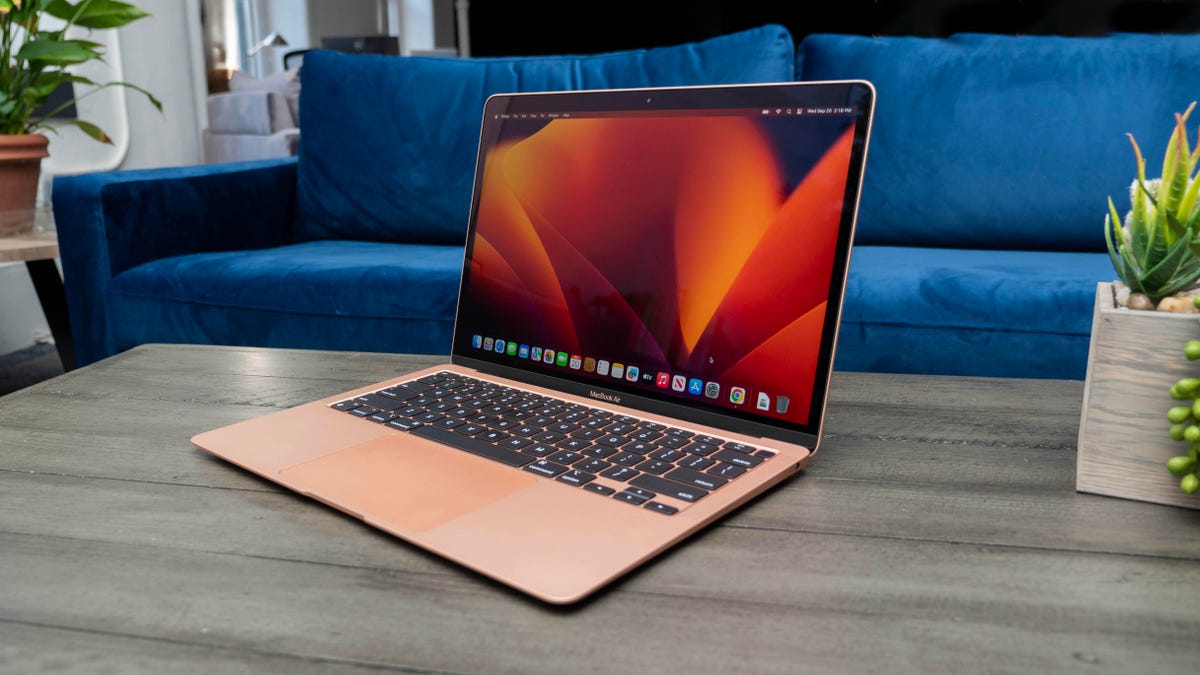
Rinkoje yra daugybė nešiojamųjų kompiuterių, kurie tiktų koledžo studentams, ir beveik visi šie modeliai yra kelių konfigūracijų, kad atitiktų jūsų našumo poreikius ir biudžeto apribojimus. Jei jaučiatės priblokšti dėl daugybės pasirinkimų, mes čia padėsime patarti, į ką atsižvelgti perkant mokyklinį nešiojamąjį kompiuterį.
Kaina
Naujo nešiojamojo kompiuterio paieška daugeliui žmonių prasideda nuo kainos, ypač studentams, kuriems trūksta pinigų. Jei norite įsigyti nešiojamąjį kompiuterį, kuris jums tarnaus bent ketverius mokyklos metus, patarčiau nesirinkti pigaus rūsio pradinio lygio modelio. Be to, pastaraisiais metais galite išvengti išlaidų iš anksto, o ateityje patobulinsite atmintį ir saugyklą. Nešiojamųjų kompiuterių gamintojai vis labiau atsisako, kad komponentai būtų lengvai atnaujinami, todėl geriausia nuo pat pradžių įsigyti tiek nešiojamojo kompiuterio galimybių, kiek galite sau leisti.
Apskritai, kuo daugiau išleisite, tuo geresnis nešiojamasis kompiuteris. Tai gali reikšti geresnius komponentus, užtikrinančius greitesnį veikimą, gražesnį ekraną, tvirtesnę konstrukcijos kokybę, mažesnį ar lengvesnį dizainą iš aukštesnės klasės medžiagų arba net patogesnę klaviatūrą. Visa tai padidina nešiojamojo kompiuterio kainą. Norėčiau pasakyti, kad, pavyzdžiui, už 500 USD gausite galingą žaidimų nešiojamąjį kompiuterį, bet taip nėra.
Šiuo metu patikimas nešiojamasis kompiuteris, galintis atlikti vidutines mokyklos užduotis, yra nuo 700 iki 800 USD. STEM studentams, kuriems reikia paleisti sudėtingas STEM programas (arba tiems, kurie, žinoma, nori šiek tiek pažaisti, atlikę namų darbus), turėsite išleisti apie 1000 USD ar šiek tiek daugiau. Svarbiausia yra ieškoti nuolaidų visų kainų diapazonų modeliams, kad galėtumėte įsigyti daugiau nešiojamojo kompiuterio galimybių už mažesnę kainą.
Operacinė sistema
Operacinės sistemos pasirinkimas priklauso nuo asmeninių pageidavimų ir iš dalies biudžeto. Dažniausiai „Microsoft Windows“ ir „Apple“ „MacOS“ atlieka tuos pačius veiksmus (išskyrus žaidimus, kur „Windows“ yra nugalėtojas), tačiau jie tai daro skirtingai. Jei jums nereikia konkrečios OS programos, pasirinkite tą, kurią naudoti jums patogiausia. Jei nesate tikri, kas tai yra, eikite į „Apple“ parduotuvę arba vietinę elektronikos parduotuvę ir išbandykite. Arba paprašykite draugų ar šeimos narių šiek tiek išbandyti juos. Jei turite „iPhone“ ar „iPad“ ir jums tai patinka, tikėtina, kad jums patiks ir „MacOS“.
Kalbant apie kainą ir įvairovę (ir vėlgi – žaidimus kompiuteriu), laimi „Windows“ nešiojamieji kompiuteriai. Jei norite MacOS, gausite MacBook. Nors Apple MacBooks nuolat patenka į geriausių mūsų sąrašų viršūnes, pigiausias yra M1 MacBook Air už 999 USD, nors šiam beveik trejų metų senumo „Air“ reguliariai taikoma nuolaida iki 750 USD.
„Windows“ nešiojamuosius kompiuterius galima rasti vos už porą šimtų dolerių ir yra įvairių dydžių ir dizaino. Tiesa, mums būtų labai sunku rasti 200 USD vertės nešiojamąjį kompiuterį, kurį galėtume rekomenduoti, ypač jei jo reikia, kad užtektų per ketverius mokslo metus.
Jei turite nedidelį biudžetą, apsvarstykite galimybę įsigyti „Chromebook“. „ChromeOS“ yra kitokia patirtis nei „Windows“; racionalesnis ir lengviau naudojamas. Tai ribota, nes iš esmės viskas veikia per „Chrome“ naršyklę. Tiesiog įsitikinkite, kad jūsų mokykloje ar kursiniuose darbuose nereikia naudoti programų, veikiančių tik „Windows“ arba „Mac“ kompiuteryje.
Dydis
Jei planuojate kiekvieną dieną vežtis nešiojamąjį kompiuterį į pamokas, tuomet norėsite lengvesnio ir plonesnio nešiojamojo kompiuterio. Daugumai studentų rekomenduojame modelį su 13 arba 14 colių ekranu. Didesni 15 ir 16 colių modeliai suteikia daugiau ekrano vietos, kad galėtumėte atlikti darbą ir žongliruoti keliais langais, tačiau tikriausiai pavargsite vilkdami jį per visą miestelį.
Ekranas
Kai reikia nuspręsti dėl ekrano, turite daug ką apsvarstyti: kiek reikia rodyti (tai stebėtinai labiau priklauso nuo skiriamosios gebos nei ekrano dydžio), kokio tipo turinį žiūrėsite ir ar ne. naudoti jį žaidimams, kūrybai ar STEM darbui.
Jūs tikrai norite optimizuoti pikselių tankį; tai yra, pikselių skaičius colyje, kurį gali rodyti ekranas. Nors kiti veiksniai prisideda prie ryškumo, didesnis pikselių tankis paprastai reiškia ryškesnį teksto ir sąsajos elementų atvaizdavimą. (Jei nenorite skaičiuoti, galite lengvai apskaičiuoti bet kurio ekrano pikselių tankį naudodami DPI skaičiuoklę, taip pat galite sužinoti, ką ten reikia atlikti.) Rekomenduojame, kad taško žingsnis būtų bent 100 pikselių. colyje kaip nykščio taisyklė.
Dėl „Windows“ ir „MacOS“ ekrano mastelio dažnai geriau naudojatės didesne skyra, nei manote. Visada galite padidinti daiktus didelės skyros ekrane, bet niekada negalite jų sumažinti – kad vaizde tilptų daugiau turinio – mažos skyros ekrane. Štai kodėl 4K, 14 colių ekranas gali atrodyti kaip nereikalingas perteklius, tačiau taip gali nebūti, jei, pavyzdžiui, reikia peržiūrėti plačią skaičiuoklę.
Mažesnės raiškos ekrane tekstas ir vaizdų kraštai gali atrodyti neryškūs. Ieškokite „Full HD“ 1 920 x 1 080 pikselių skyros arba 1 920 x 1 200 pikselių skiriamosios gebos nešiojamuosiuose kompiuteriuose su 16:10 formato koeficientu, kurie yra aukštesni už tradicinius 16:9 plačiaekranius ekranus ir suteikia daugiau vertikalios erdvės darbui be didelių. didinant pėdsaką. 2 560 x 1 440 pikselių (2 560 × 1 600 pikselių 16:10 ekrane) Quad HD (QHD) skiriamoji geba suteiks aiškesnį tekstą ir vaizdus, o greičiausiai jų pakaks 13 arba 14 colių nešiojamojo kompiuterio ekrane, todėl Nebūtinai reikia 4K ekrano.
Procesorius
Procesorius, dar žinomas kaip CPU, yra nešiojamojo kompiuterio smegenys. „Intel“ ir AMD yra pagrindiniai „Windows“ nešiojamų kompiuterių procesorių gamintojai, o „Qualcomm“ yra nauja trečioji parinktis su „Arm“ pagrindu veikiančiais „Snapdragon X“ procesoriais. Tiek „Intel“, tiek „AMD“ siūlo stulbinantį mobiliųjų procesorių pasirinkimą. Abu gamintojai turi lustų, skirtų skirtingiems nešiojamųjų kompiuterių stiliams, pvz., energiją taupančius lustus, skirtus ypač nešiojamiesiems kompiuteriams, arba greitesnius žaidimų nešiojamų kompiuterių procesorius. Jų pavadinimų sutartys leis jums žinoti, koks tipas naudojamas. Norėdami gauti paaiškinimų, galite eiti į „Intel“ arba AMD svetaines, kad gautumėte norimą našumą. Paprastai tariant, kuo greitesnis procesorius ir kuo daugiau branduolių jame, tuo geresnis našumas.
„Apple“ gamina savo lustus „MacBooks“, todėl viskas yra šiek tiek aiškesnė. Tačiau, kaip ir „Intel“ ir AMD, vis tiek norėsite atkreipti dėmesį į pavadinimų taisykles, kad žinotumėte, kokio našumo tikėtis. „Apple“ naudoja savo M serijos mikroschemų rinkinius „Mac“ kompiuteriuose. Pradinio lygio „MacBook Air“ naudoja M1 lustą su aštuonių branduolių CPU ir septynių branduolių GPU. Dabartiniai modeliai turi M2 serijos silicį, kuris prasideda aštuonių branduolių CPU ir 10 branduolių GPU ir pasiekia M2 Max su 12 branduolių CPU ir 38 branduolių GPU. Vėlgi, apskritai, kuo daugiau branduolių, tuo geresnis našumas.
Akumuliatoriaus veikimo laikas mažiau susijęs su branduolių skaičiumi, o labiau su procesoriaus architektūra, Arm ir x86. „Apple“ „Arm“ pagrindu veikiantys „MacBook“ ir pirmieji mūsų išbandyti „Arm“ pagrindu veikiantys „Copilot Plus“ kompiuteriai pasižymi geresne baterija nei nešiojamieji kompiuteriai, kurių „Intel“ ir AMD x86 procesoriai.
Grafika
Grafikos procesorius arba GPU atlieka visą ekrano valdymo ir rodomo turinio generavimo darbą, taip pat pagreitina daugybę su grafika susijusių (ir vis dažniau su AI susijusių) operacijų. „Windows“ nešiojamiesiems kompiuteriams yra dviejų tipų GPU: integruotas (iGPU) arba diskretinis (dGPU). Kaip rodo pavadinimai, iGPU yra procesoriaus paketo dalis, o dGPU yra atskiras lustas su dedikuota atmintimi (VRAM), su kuria jis bendrauja tiesiogiai, todėl jis yra greitesnis nei dalijimasis atmintimi su CPU.
Kadangi iGPU padalija erdvę, atmintį ir galią su procesoriumi, jį riboja jų ribos. Tai leidžia naudoti mažesnius, lengvesnius nešiojamuosius kompiuterius, bet neveikia taip gerai, kaip dGPU. Kai kurie žaidimai ir kūrybinė programinė įranga neveiks, nebent aptiktų dGPU arba pakankamai VRAM. Dauguma produktyvumo programinės įrangos, vaizdo transliacijos, interneto naršymo ir kitų nespecializuotų programų puikiai veiks iGPU.
Daugiau energijos reikalaujantiems grafikos poreikiams, pvz., vaizdo įrašų redagavimui, STEM ir dizaino programoms bei žaidimams, reikės dGPU; yra tik dvi tikros įmonės, kurios juos gamina – „Nvidia“ ir „AMD“, o „Intel“ savo procesoriuose siūlo kai kurias „Xe“ prekės ženklo (arba senesnio UHD Graphics prekės ženklo) „iGPU“ technologiją.
Atmintis
Atminčiai primygtinai rekomenduojame 16 GB RAM, o 8 GB yra absoliutus minimumas. RAM yra vieta, kur operacinė sistema saugo visus šiuo metu veikiančių programų duomenis ir ji gali greitai pasipildyti. Po to jis pradeda keistis tarp RAM ir SSD, kuris yra lėtesnis. Daugelis nešiojamų kompiuterių, kurių kaina mažesnė nei 500 USD, turi 4 GB arba 8 GB, o tai kartu su lėtesniu disku gali sukelti varginantį lėtą „Windows“ nešiojamojo kompiuterio naudojimą. Be to, daugelio nešiojamųjų kompiuterių atmintis dabar yra prilituota prie pagrindinės plokštės. Daugelis gamintojų tai atskleidžia, bet jei RAM tipas yra LPDDR, manykite, kad ji yra lituota ir jos negalima atnaujinti.
Kai kurie kompiuterių gamintojai įjungs atmintį ir paliks tuščią vidinį lizdą, kad galėtų pridėti RAM. Gali tekti susisiekti su nešiojamojo kompiuterio gamintoju arba internete rasti visas nešiojamojo kompiuterio specifikacijas, kad patvirtintumėte. Patikrinkite žiniatinklyje naudotojų patirtį, nes lizdą vis tiek gali būti sunku pasiekti, gali prireikti nestandartinės arba sunkiai gaunamos atminties ar kitų spąstų, įskaitant garantijos panaikinimą.
Sandėliavimas
Vis dar rasite pigesnių kietųjų diskų nebrangiuose nešiojamuosiuose kompiuteriuose ir didesnius kietuosius diskus žaidimų nešiojamuosiuose kompiuteriuose, tačiau greitesni kietojo kūno diskai nešiojamuosiuose kompiuteriuose pakeitė kietuosius diskus. Jie gali labai pakeisti našumą. Ne visi SSD yra vienodai greiti, o pigesni nešiojamieji kompiuteriai paprastai turi lėtesnius diskus. Jei nešiojamasis kompiuteris turi tik 4 GB arba 8 GB RAM, jis gali būti pakeistas į tą diską ir sistema gali greitai sulėtėti, kol dirbate.
Įsigykite tai, ką galite sau leisti, o jei reikia mažesnio disko, visada galite pridėti vieną ar du išorinį diską arba naudoti debesies saugyklą, kad sustiprintumėte nedidelį vidinį diską. Vienintelė išimtis yra žaidimų nešiojamieji kompiuteriai: nerekomenduojame naudoti mažesnio nei 512 GB SSD, nebent jums tikrai patinka pašalinti žaidimus kiekvieną kartą, kai norite žaisti naują.