
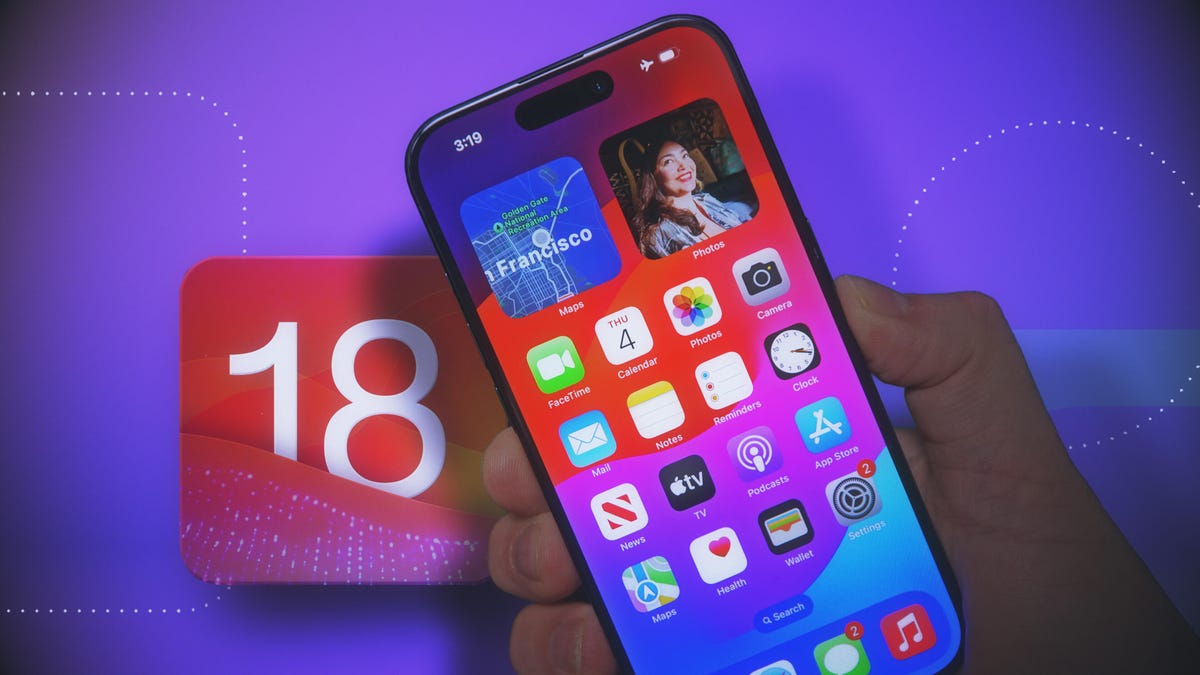
„Apple“ išleido pirmąją viešą beta versiją iOS 18 liepos 15 d., praėjus šiek tiek daugiau nei mėnesiui po to, kai technologijų milžinas paskelbė apie programinę įrangą Pasaulinė kūrėjų konferencija birželį.

„Apple“ teigė, kad atnaujinimas suteiks daug naujų „iPhone“ funkcijų, įskaitant galimybę užrakinti ir paslėpti tam tikras „iPhone“ programas ir daugiau būdų tinkinti Užrakinti ekraną ir Valdymo centras. Ir viena funkcija, leidžianti visiškai pritaikyti šias funkcijas, yra valdiklis, vadinamas Open App.
Skaityti daugiau: Viskas, ką reikia žinoti apie „iOS 18“ viešąją beta versiją
Rekomenduojame atsisiųsti beta versiją tik į ką nors kitą, o ne pagrindinį įrenginį. Kadangi tai nėra galutinė „iOS 18“ versija, naujinimas gali būti klaidingas, o akumuliatoriaus veikimo laikas trumpas, todėl geriausia šias problemas palikti antriniame įrenginyje.
Kadangi beta versija nėra galutinė „iOS 18“ versija, „iPhone“ gali būti daugiau funkcijų, kai bus išleista „iOS 18“. „Apple“ teigė, kad „iOS 18“ bus išleista visuomenei šį rudenį, tačiau galutinės datos dar nėra.
Štai ką reikia žinoti apie Open App ir kaip ją pasiekti.
Kas yra Open App?
Open App yra iš anksto sukurta nuoroda, leidžianti atidaryti bet kurią programą. Tai leidžia sukurti naujus valdymo centro ir užrakinimo ekrano valdiklius, kurie nėra įtraukti į valdiklių biblioteką. Tai reiškia, kad galite sukurti valdiklį, kad paleistumėte mėgstamą žaidimą, socialinės žiniasklaidos platformą ar kitą programą iš užrakinimo ekrano arba valdymo centro.
Kaip naudoti „Open App“ užrakinimo ekrane

Galite pašalinti užrakinimo ekrano valdiklius arba įdėti savo mėgstamą žaidimą, pvz., Hello Kitty Island Adventure.
1. Atidarykite Nustatymai.
2. Bakstelėkite Tapetai.
3. Palieskite norimą tinkinti ekraną – užrakinimo ekranas visada yra kairėje.
4. Bakstelėkite minusą (–) ženklą šalia valdiklio, kurį norite pašalinti ekrano apačioje – galite pakeisti tik šiuos du valdiklius, daugiau pridėti nebegalite.
5. Bakstelėkite pliusą (+) pasirašyti naujai atidarytoje erdvėje.
6. Bakstelėkite Atidarykite programą.
7. Bakstelėkite Pasirinkite nuorodų meniu.
8. Bakstelėkite programą, kuriai norite sukurti nuorodą.
9. Bakstelėkite tarpą aplink spartųjį meniu.
10. Bakstelėkite padaryta viršutiniame dešiniajame ekrano kampe.
Dabar galite pasiekti bet kurią norimą programą iš užrakinimo ekrano, kai įvesite savo „FaceID“ arba prieigos kodą. Taigi, jei gaunate daug el. laiškų, siunčiamų į savo telefoną dėl darbo ar kitu atveju, užrakinimo ekrane galite pereiti tiesiai į Pašto programą, nesiblašydami nuo kitos programos.
Kaip naudoti „Open App“ valdymo centre
1. Braukite žemyn iš viršutinio dešiniojo iPhone kampo, kad atidarytumėte valdymo centrą.
2. Bakstelėkite pliusą (+) simbolį viršutiniame kairiajame ekrano kampe.
3. Bakstelėkite Pridėti valdiklį ekrano apačioje.
4. Bakstelėkite Atidarykite programą. Jį galite rasti skiltyje Spartieji klavišai arba ieškoti ekrano viršuje esančioje paieškos juostoje.
5. Bakstelėkite Pasirinkite nuorodų meniu.
6. Bakstelėkite programą, kuriai norite sukurti valdiklį.
7. Bakstelėkite tarpą aplink spartųjį meniu.
8. Paspauskite ir palaikykite naują valdiklį, kad perkeltumėte jį ten, kur norite.
9. Palieskite tuščią vietą valdymo centre arba užrakinkite ekraną, kad baigtumėte.
Dabar užuot braukę ir ieškoję telefone NBA 2K24 Arcade Editiongalite greitai jį rasti savo valdymo centre.
Norėdami sužinoti daugiau apie „iOS 18“, štai mano praktinė patirtis pirmoji vieša beta versijakaip atsikratykite žibintuvėlio iš užrakinimo ekrano ir kaip tinkinkite pagrindinį ekraną.

Žiūrėkite tai: „iOS 18“ praktinė veikla: didelių dizaino pokyčių tyrinėjimas