

Gali būti tikras kančia sekti savo slaptažodžius. Niekada neturėtumėte naudokite tą patį du kartusir tikriausiai turite per daug skirtingų paskyrų, kad tiksliai atsimintumėte, kuris slaptažodis kur siunčiamas. Jei jų visų neužsirašėte saugioje vietoje ir staiga pastebėjote, kad trūksta, tarkime, „Wi-Fi“ slaptažodžio, gali kilti rimtų problemų.
Paprastai jūsų „Wi-Fi“ slaptažodis turi būti atspausdintas galinėje įrenginio pusėje maršrutizatoriusbet jei taip nėra, nenusimink. Yra dar vienas būdas rasti visų „Wi-Fi“ tinklų, prie kurių kada nors buvote prisijungę, slaptažodžius. Jie visi kažkur jūsų kompiuteryje.

Kol tavo Windows arba Mac kompiuteris buvo prisijungęs prie to tinklo anksčiau, „Wi-Fi“ slaptažodis visam laikui išsaugomas jūsų nustatymuose. Jums gali tekti šiek tiek pasikapstyti, tačiau visi slaptažodžiai yra, išsaugoti ir paruošti bendrinti su visais, norinčiais prisijungti prie „Wi-Fi“.
Štai kaip rasti visų „Wi-Fi“ tinklų, prie kurių kada nors prisijungėte „MacOS“ ir „Windows“, slaptažodžius. Norėdami sužinoti daugiau, atraskite 17 pagrindinių „MacBook“ tinkinimo nustatymų arba kaip išnaudoti visas „Windows 11“ galimybes.
Kaip rasti „Wi-Fi“ slaptažodžius „MacOS“.
Kiekvienas slaptažodis, kurį įvedėte ir išsaugojote „Mac“, yra saugomas „Keychain Access“, „MacOS“ slaptažodžių valdymo sistemoje. Ir tai apima „Wi-Fi“ tinklo slaptažodžius.
Norėdami pradėti, naudokite paieškos funkciją, kad atidarytumėte „Keychain Access“ programą ir atlikite šiuos veiksmus:
1. Spustelėkite Sistema pagal Sistemos raktų pakabukai šoninėje juostoje.
2. Toliau spustelėkite Slaptažodžiai lango viršuje.
3. Raskite „Wi-Fi“ tinklą, kuriam norite įvesti slaptažodį, ir dukart spustelėkite jį.
4. Galiausiai pažymėkite langelį šalia Rodyti slaptažodį ir, kai būsite paraginti, įveskite slaptažodį.
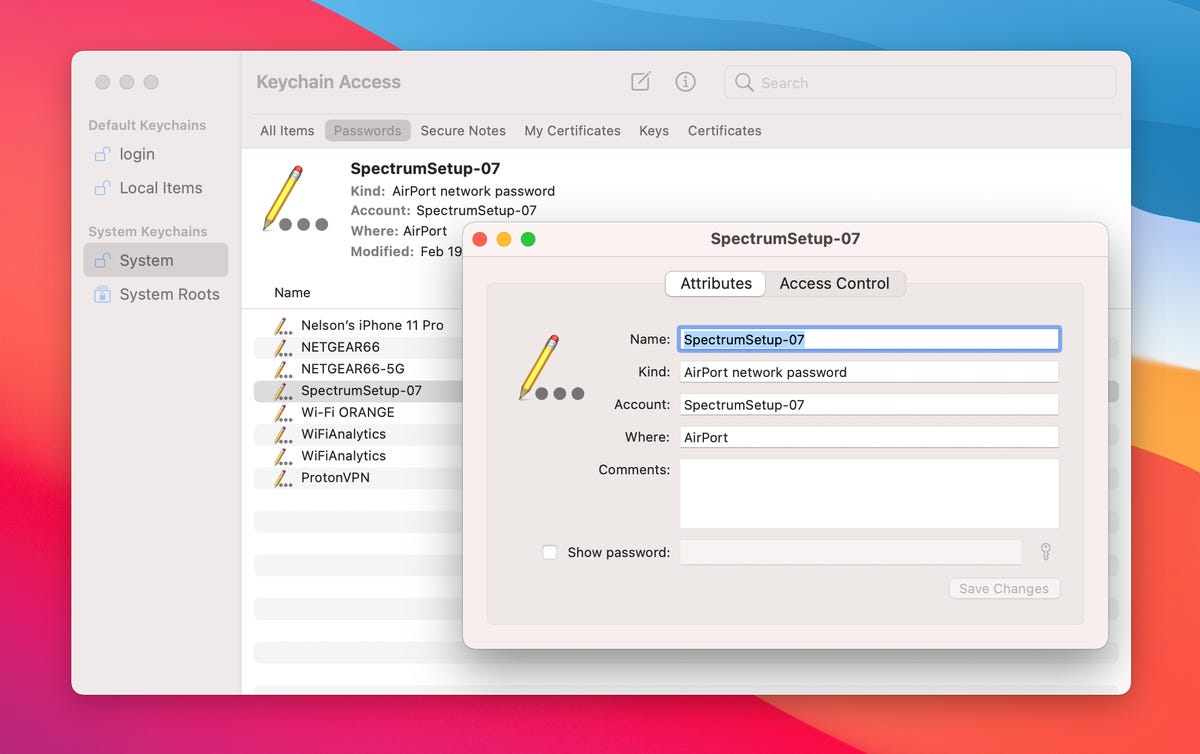
Raskite visus saugomus „Wi-Fi“ slaptažodžius „MacOS“ programėlėje „Keychain Access“.
Tada slaptažodžio lauke bus rodomas slaptažodis, kurį naudojote prisijungdami prie to Wi-Fi tinklo. Galite dukart spustelėti slaptažodžio lauką, kad pasirinktumėte slaptažodį ir, jei reikia, nukopijuotumėte jį į mainų sritį.
Kaip rasti „Wi-Fi“ slaptažodžius sistemoje „Windows“.
„Windows“ sistemoje „Wi-Fi“ tinklo, prie kurio šiuo metu esate prisijungę, slaptažodį rasti paprasta, tačiau norint sužinoti visus saugomus „Wi-Fi“ slaptažodžius, reikia šiek tiek padirbėti, todėl toliau aptarsime abu būdus.
Norėdami rasti „Wi-Fi“ tinklo, prie kurio šiuo metu esate prisijungę sistemoje „Windows“, slaptažodį:
1. Spustelėkite Pradėti mygtuką ir eikite į Valdymo skydelis > Tinklas ir internetas > Tinklo ir bendrinimo centras („Windows 11“) arba Nustatymai > Tinklas ir internetas > Būsena > Tinklo ir bendrinimo centras („Windows 10“).
2. Šalia Jungtysspustelėkite mėlynai paryškintą „Wi-Fi“ tinklo pavadinimą.
3. Atsidariusiame „Wi-Fi“ būsenos puslapyje spustelėkite Bevielis Savybės ir tada ant Saugumas skirtuką.
4. Galiausiai pažymėkite langelį šalia Rodyti simbolius kad virš jo būtų rodomas „Wi-Fi“ tinklo slaptažodis.
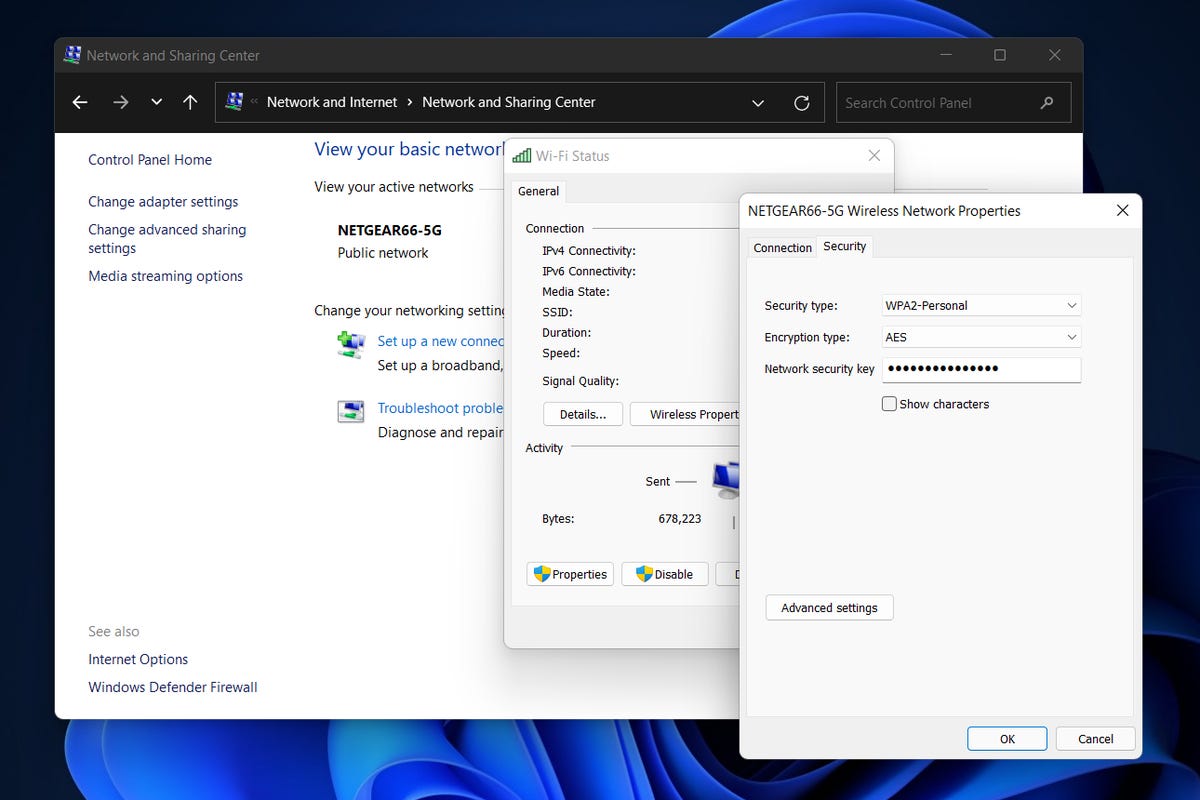
„Windows“ sistemoje galite lengvai rasti „Wi-Fi“ tinklo, prie kurio šiuo metu esate prisijungę, slaptažodį.
Tačiau tai nėra vienintelis būdas rasti „Wi-Fi“ tinklo slaptažodžius. Aukščiau pateiktas metodas leidžia tik peržiūrėti bet kokio „Wi-Fi“ tinklo, prie kurio šiuo metu esate prisijungę, slaptažodį, tačiau yra būdas rasti slaptažodžius visi „Wi-Fi“ tinklai, prie kurių kada nors prisijungėte „Windows“ kompiuteryje.
Norėdami rasti visus „Wi-Fi“ tinklo slaptažodžius sistemoje „Windows“:
1. Dešiniuoju pelės mygtuku spustelėkite Windows piktogramą darbalaukio užduočių juostoje.
2. Spustelėkite „Windows“ terminalas (administratorius).
3. Įveskite netsh wlan šou profilį ir pataikė Įeikite klaviatūroje, kad peržiūrėtumėte kiekvieną „Wi-Fi“ tinklą, prie kurio prisijungėte.
4. Suradę „Wi-Fi“ tinklą, kuriam norite slaptažodžio, įveskite netsh wlan rodyti profilį „(Wi-Fi tinklo pavadinimas)“ raktas = aiškus (pvz., netsh wlan rodyti profilį „Netgear667” raktas = aiškus), tada paspauskite Įeikite raktas.
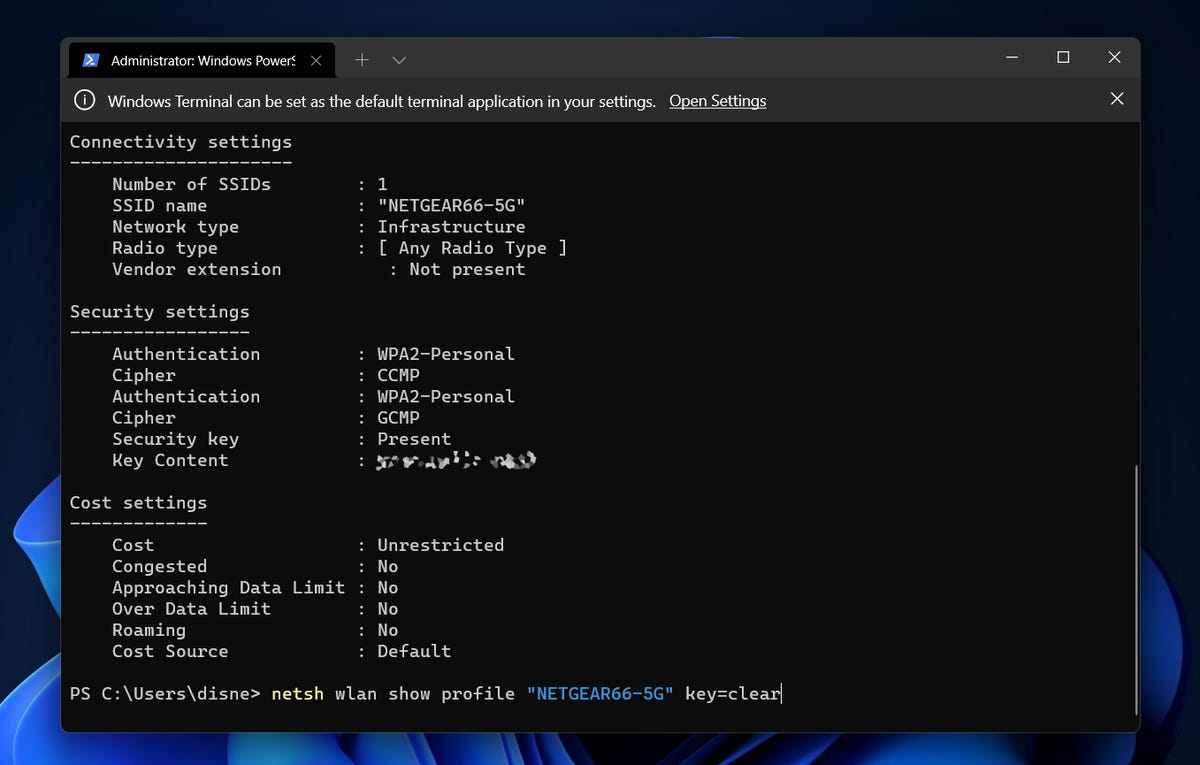
Norėdami rasti visus savo „Wi-Fi“ tinklo slaptažodžius, galite naudoti „Windows“ terminalą.
Bus rodomi profilio, ryšio, saugos ir kainos nustatymai. „Wi-Fi“ tinklo slaptažodis bus rodomas skiltyje Saugos nustatymai ir šalia Pagrindinio turinio. Be „Windows“ terminalo, taip pat galite naudoti komandų eilutės programą, kad įvestumėte aukščiau išvardytas komandas, kad surastumėte „Wi-Fi“ slaptažodžius.
Jei norite daugiau sužinoti apie slaptažodžius kompiuteryje ar išmaniajame telefone, peržiūrėkite geriausi naudoti slaptažodžių tvarkytuvai ir devynios taisyklės, kurių reikia laikytis kuriant slaptažodį.