
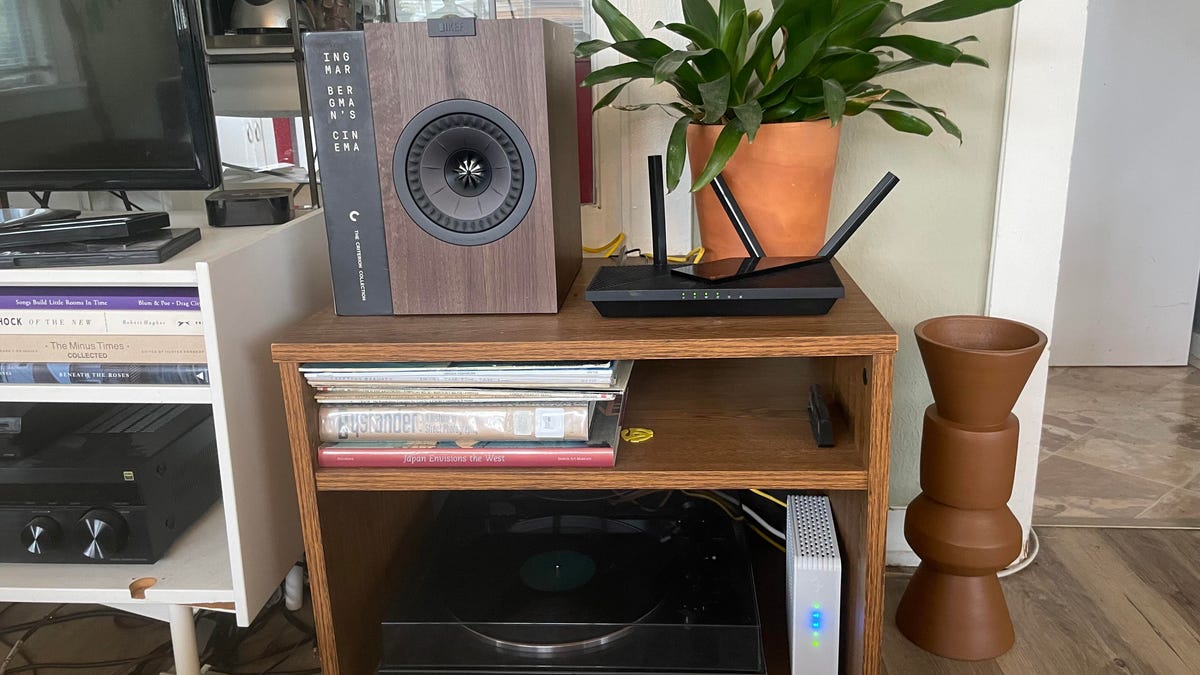
Vidutinė interneto sąskaita JAV gaunama 63 USD per mėnesį – ir tai prieš pridedant papildomų mokesčių ir rinkliavų. Kai kurie iš jų yra neišvengiami, tačiau įrangos nuomos mokesčiai nepatenka į šią kategoriją.
Kiek laiko rašau apie internetą, patariau skaitytojams įsigyti modemą ir maršrutizatorių. Tai vienas iš paprasčiausių būdų sutaupyti pinigų internete – nedidelės išankstinės išlaidos, kurios paprastai atsiperka per metus. Mano nešvari paslaptis? Nuomojau savo maršrutizatorių iš Xfinity visą laiką.
Dauguma interneto paslaugų teikėjų kas mėnesį ima 10–15 USD už įrangą – turėtumėte matyti savo interneto tiekėjo mokestį. plačiajuosčio maitinimo etiketė – nors paprastai modemą ir maršruto parinktuvą galite įsigyti už mažiau nei 200 USD. Įsigyti savo interneto įrangą dažniausiai atsiperka pirmaisiais metais, tačiau dažnai tai sukelia ir papildomų galvos skausmų.
Visą šį laiką mokėjau nuo 10 iki 15 USD papildomai už privilegiją naudoti „Xfinity“ modemą ir maršrutizatoriaus šliuzo įrenginį. (Atrodo, kad „Xfinity“ kasmet padidina įrangos kainą vienu ar dviem doleriais.) Man tai dažniausiai buvo gerai – mano sąskaita už internetą yra pagrįsta, o už patogumą sumokėjau šiek tiek papildomai. Tačiau perskaičiusi senas sąskaitas, gavau skaičių, kuris paskatino mane persvarstyti: 873 USD. Tiek metų išleidau „Xfinity“ įrangos mokesčiams.
Už pinigus, kuriuos išleidau Xfinity įrangos nuomai, galėjau nusipirkti pažangiausias kada nors išbandytas CNET maršrutizatorius ir tada nusipirkau kitą kaip atsarginę kopiją. Galėjau dvigubai padidinti interneto greitį. Galėjau užsisakyti skrydį į Oslą.
Kad ir kaip likau patenkinta savo paslaugomis, beveik visada geresnis pasirinkimas yra turėti savo įrangą. Dažnai pasieksite geresnį našumą – mano įkėlimo greitis padidėjo daugiau nei 2 000 % – ir, kaip sakau, tai paprastai atsipirks per pirmuosius ar dvejus metus.
Galite būti visiškai patenkinti mokėdami šiek tiek daugiau, kad jums nereikėtų pirkti ir nustatyti savo įrangos. Tačiau jei norite sutaupyti pinigų ilgainiui ir jums patogu įsigyti bei tvarkyti savo įrangą, kur kas geriau pasirūpinti savo maršruto parinktuvu ir modemu. (Taip pat galite pasinaudoti bet kuria mažas pajamas gaunančios nuolaidos jūsų valstybėje.)
Štai ką aš sužinojau apie perėjimą nuo nuomojamos įrangos prie savo ir štai kaip galite padaryti panašų pakeitimą kuo neskausmingiau.
Kaip pasirinkti tinkamą modemą ir maršrutizatorių
Geriausias internetas yra internetas, kurio niekada nepastebi, ir aš neprisimenu, kada paskutinį kartą nutrūko ryšys ar mačiau buferio ratą savo namuose. Ir visa tai susiję su 2017 m. įrenginiu, kurį Xfinity apibūdina kaip „seną belaidį šliuzą su ribotu greičiu ir funkcionalumu“.
Tai parodo, kiek jūsų interneto vartotojo tipas yra susijęs su jums reikalinga įranga. Gyvenu 750 kvadratinių pėdų bute, o mano interneto poreikiai dažniausiai apsiriboja vaizdo skambučiais ir televizijos transliacija. Jei gyvenate didesniame name su keliais aukštais, tas pats maršrutizatorius greičiausiai jo neiškirps. Panašiai tokia veikla kaip internetiniai žaidimai priklauso nuo sekundės dalies reakcijos. Jei šis momentinis reagavimas jums svarbus, tikriausiai verta investuoti į a žaidimų maršrutizatorius kuris sumažina atsilikimą.
„Wi-Fi“ maršrutizatoriai veikia nuo pradinio lygio modelių, tokių kaip „TP-Link AC1200“, 31 USD ypač pažangioms tinklinėms sistemoms, tokioms kaip Netgear Orbi 970 serija 1700 USD. Į išbandykite kiekvieną „Wi-Fi“ maršrutizatoriųCNET atlieka tris greičio testus penkiose skirtingose mūsų testavimo patalpos patalpose, registruodamas atsisiuntimo greičio, įkėlimo greičio ir delsos rezultatus. Šis procesas kartojamas šešis kartus, atsižvelgiant į tinklo našumo pokyčius skirtingu paros metu.
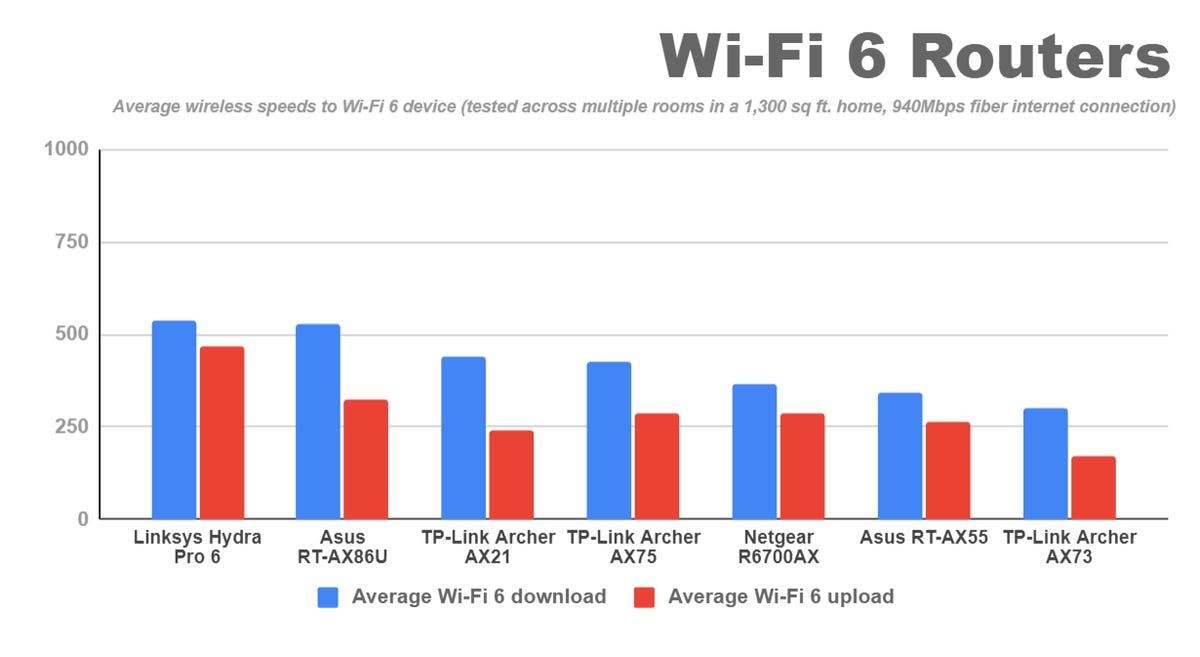
Pasikonsultavę su mūsų pasirinkimais geriausias belaidis maršrutizatoriuss, nusprendžiau pasirinkti mūsų biudžetą: TP-Link Archer AX21apie kurį mano kolega ir maršrutizatorių žinovas Ry Crist rašė: „Tai nieko nuostabaus, bet mūsų bandymų metu jis buvo beveik nepriekaištingas mažiems ir vidutinio dydžio namams, o jį nustatyti yra paprasta. Naudodamasis „Xfinity“ planu gaunu tik 200 Mbps, todėl 700 Mbps, kurį pasiekia TP-Link iš arti, yra daugiau nei pakankamai daug ir kainuoja tik 75 USD.

Kabelinis modemas, pvz., Hitron CODA, sujungia jūsų namus su interneto tiekėju bendraašiu kabeliu.
Ar reikia nusipirkti modemą?
Priklausomai nuo to, kokio tipo internetą turite, gali tekti įsigyti a kabelinis modemas be maršrutizatoriaus. Kai kurie IPT, pvz Spektrasįtraukite modemą nemokamai, bet už maršruto parinktuvą imkite papildomą mokestį.
Pagrindinis dalykas, kurio reikia ieškoti modeme, yra suderinamumas. Jūsų interneto paslaugų teikėjas savo svetainėje turės puslapį, kuriame bus išvardyti visi modeliai, su kuriais jis veikia, ir jūs neturėtumėte nuo to nukrypti. Taip pat galite pasirinkti DOCSIS 3.0 ir 3.1; naujesnis standartas užtikrina didesnį greitį, tačiau DOCSIS 3.1 modemai paprastai yra brangesni. Kiti dalykai, į kuriuos reikia atsižvelgti, yra modemo greičio apribojimai – įsitikinkite, kad jie yra lygūs arba didesni už jūsų interneto planą – ir Ethernet prievadų skaičius.
„Xfinity“ neteikia nemokamo modemo, todėl turėjau jį nusipirkti be „Wi-Fi“ maršrutizatoriaus. Aš pasirinkau Hitron CODA modemas – DOCSIS 3.1 modelis, kuris yra vienas pigiausių su Xfinity suderinamų modelių, kuriuos galėjau rasti už 100 USD. Jis palaiko atsisiuntimo greitį tik iki 867 Mbps, bet tai vis tiek yra daug daugiau nei mano „Xfinity“ planas.
Kaip nustatyti naują modemą ir maršrutizatorių
Įrangos užsakymas yra paprasta dalis; Sunkumai, susiję su trečiųjų šalių įrangos įrengimu, daugelį klientų laiko ant kabliuko. Procesas iš esmės yra toks pat, nesvarbu, ar pradedate teikti paslaugą naujai pas naują tiekėją, ar keičiate seną įrangą. Štai viskas, ką jums reikės padaryti.
1. Su IPT suaktyvinkite naują modemą
Modemas yra įranga, kuri atneša internetą į jūsų namus per koaksialinį kabelį, prijungtą prie jūsų interneto tiekėjo tinklo. Kad jis veiktų, IPT turi susieti konkretų modemą su paskyra. Jei keičiate seną įrangą, jie taip pat išjungs, kai suaktyvins naują modemą. IPT tai daro registruodami jūsų MAC (medijos prieigos kontrolės) numerį, kurį galite rasti modemo apačioje.
Paprastai tai galite padaryti naudodami savo interneto tiekėjo programą, tiesioginio pokalbio metu arba paskambinę klientų aptarnavimo numeriu.
2. Prijunkite koaksialinį kabelį prie modemo
Kai jūsų naujojo modemo MAC adresas bus užregistruotas jūsų IPT, būsite paraginti prijungti modemą prie kabelio lizdo sienoje ir įjungti jį į maitinimo lizdą. Gali tekti palaukti iki 5 minučių, o modemo lemputės praneš, kada jis gauna interneto signalą. Kai indikatoriaus lemputės užsidega, būsite pasiruošę nustatyti belaidį maršruto parinktuvą.
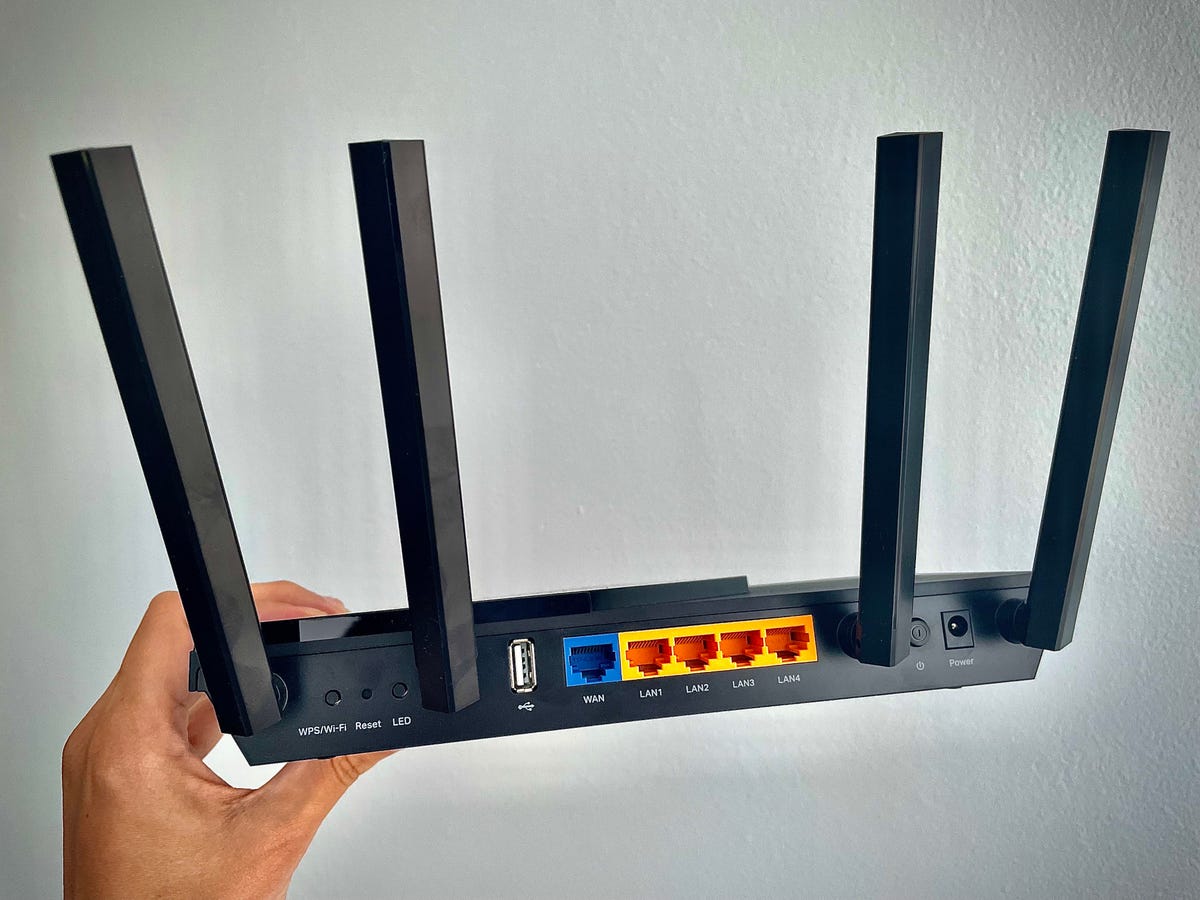
Šis TP-Link maršrutizatorius siūlo belaidę prieigą prie modemo ryšio su žiniatinkliu (taigi ir antenomis).
3. Nustatykite „Wi-Fi“ maršruto parinktuvą
Kiekvienas „Wi-Fi“ maršrutizatorius turi savo sąrankos procesą, todėl norėsite vadovautis pateiktomis instrukcijomis. TP-Link Archer AX21 atveju tai reiškė modemo maitinimo atjungimą, modemo prijungimą prie maršrutizatoriaus WAN prievado per Ethernet kabelisįjunkite modemą ir įjunkite maršruto parinktuvą į maitinimo lizdą. Iš ten aš nustatiau savo naują tinklą naudodamas TP-Link programą.
Tai trumpoji versija. Nustatant belaidį maršruto parinktuvą reikia atsižvelgti į daug daugiau, įskaitant pasirenkant optimalią vietą, nustatyti tėvų kontrolę ir apsaugoti jūsų privatumą. Tačiau savo tikslams buvau pasirengęs pradėti išbandyti savo naują interneto ryšį.
Greičio palyginimas: kuri sąranka greičiausia?
Norėjau pamatyti, kaip mano naujasis modemas ir maršruto parinktuvas bus palyginti su sena įranga, todėl prieš prisijungdamas ir po jo atlikau greičio testus: vieną nuo savo stalo šalia maršrutizatoriaus ir vieną iš tolimiausio buto kampo (deja, vonios kambarys).
Mano senas modemas ir maršrutizatorius grąžino 164/5Mbps spartą nuo mano stalo ir 143/5Mbps iš vonios – tai nėra blogai interneto planui, kuriame skelbiama 200/10Mbps sparta. Tačiau greitis naudojant naują įrangą buvo akį rėžiantis: 237/118Mbps ir prie mano stalo, ir prie vonios kambario. Aš ne tik sutaupiau pinigų pirkdamas savo įrangą – iš tikrųjų taip pat labai padidinu greitį.
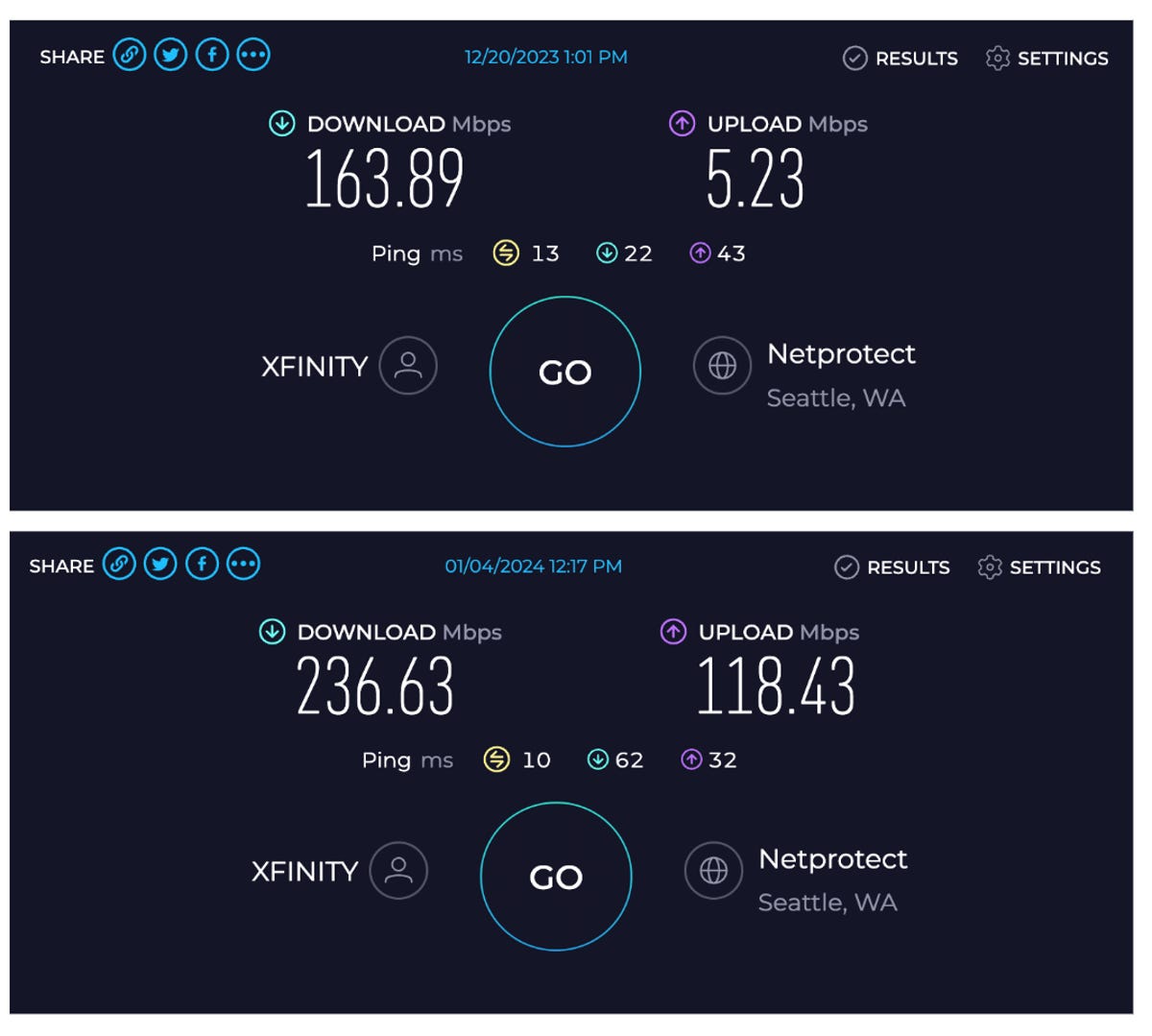
Neįsivaizduoju, kodėl mano naujoji įranga padidino 10 kartų didesnį įkėlimo greitį nei senoji. Aš užsiprenumeruoju „Xfinity“ „Connect More“ planą, kuris turėtų gauti tik 10 Mbps įkėlimo greitį. 2022 m. „Xfinity“ paskelbė, kad padidina įkėlimo greitį pagal mano planą iki 100 Mbps, bet tik klientams, kurie moka už 25 USD per mėnesį „xFi Complete“ įrangą. Matyt, naudodamasis savo naujuoju modemu ir maršruto parinktuvu gaunu tuos pačius privalumus. Mano geriausias spėjimas, kad DOCSIS 3.0 atnaujinimas į 3.1 modemą yra pagrindinė įkėlimo greičio šuolio priežastis.
Kaip apsisaugoti nuo galvos skausmo
Galiausiai modemą ir maršrutizatorių sukonfigūravau tinkamai, tačiau pakeliui padariau daug klaidų. Štai ką aš daryčiau kitaip:
- Pirmą dieną nusipirkite modemą ir maršrutizatorių. Persikraustymas yra kančia, ir niekas nenori dar ilginti savo darbų sąrašo, tačiau tai yra viena užduotis, kai papildomos pastangos atsiperka (mano atveju beveik tūkstantis dolerių). Technikui gali tekti atvykti į jūsų namus, kad nustatytų jūsų internetą, nesvarbu, ką daryti, todėl prasminga turėti modemą ir maršruto parinktuvą, kad galėtumėte naudoti, jei kiltų kokių nors problemų.
- Naudokite savo interneto paslaugų teikėjo suderinamų modemų sąrašą. Maršrutizatoriai nėra susieti su konkrečiais tiekėjais, bet jei turite įsigyti savo modemą, turėsite įsitikinti, kad jis veikia su jūsų IPT. Nekirpkite čia kampų. „Amazon“ ieškojau modemo, kuris teigė, kad jis suderinamas su „Xfinity“, ir po savaitės – ir po kelių valandų telefono skambučių – turėjau jį grąžinti. Jūsų teikėjas turėtų turėti puslapį, kuriame būtų išvardyti visi modemai, su kuriais jis veikia – nenukrypkite nuo to.
- Mokėkite tik už reikiamą greitį. Interneto įranga yra brangi, todėl nėra jokios priežasties mokėti už modemą, sertifikuotą 2 000 Mbps, kai su savo planu gaunate tik 200 Mbps. Tas pats pasakytina ir apie maršruto parinktuvus – jums nereikia mokėti didžiausių dolerių už žaidimų maršruto parinktuvą su išskirtine delsa, jei tiesiog transliuojate televizorių ir naršote internetą.
Apatinė eilutė
Nesmagu nustatyti naują modemą ir maršrutizatorių, bet ar verta? absoliučiai. Mano interneto greitis ne tik smarkiai pagerėjo, bet ir už juos moku žymiai mažiau. Sutaupau 15 USD per mėnesį įrangai, o „Xfinity“ agentas sumažino mano plano kainą kitiems metams. Mano mėnesio sąskaita yra nuo 78,54 USD iki 50 USD. Tai daug daugiau, nei tikėjausi sutaupyti, o mano nauja įranga atsipirks per pirmuosius šešis mėnesius. Gailiuosi tik tai, kad nepadariau šuolio anksčiau.